Sommaire
Connexion : utilisateurs et organisateurs
Ce qui identifie un utilisateur de l'application, c'est la combinaison de son identifiant de connexion et de son organisateur. Un organisateur est la structure qui organise des événements de course à pied : club, association, ou prestataire de chronométrage.
Les utilisateurs sont toujours rattachés à un organisateur. Si votre structure organisatrice n'a pas encore de compte, vous pouvez en créer un vous-même depuis le lien "Créer votre compte" affiché sous le formulaire de connexion : il suffit d'indiquer votre nom, prénom, email, mot de passe, et le nom de votre structure. Ce compte est automatiquement administrateur de cette nouvelle structure.
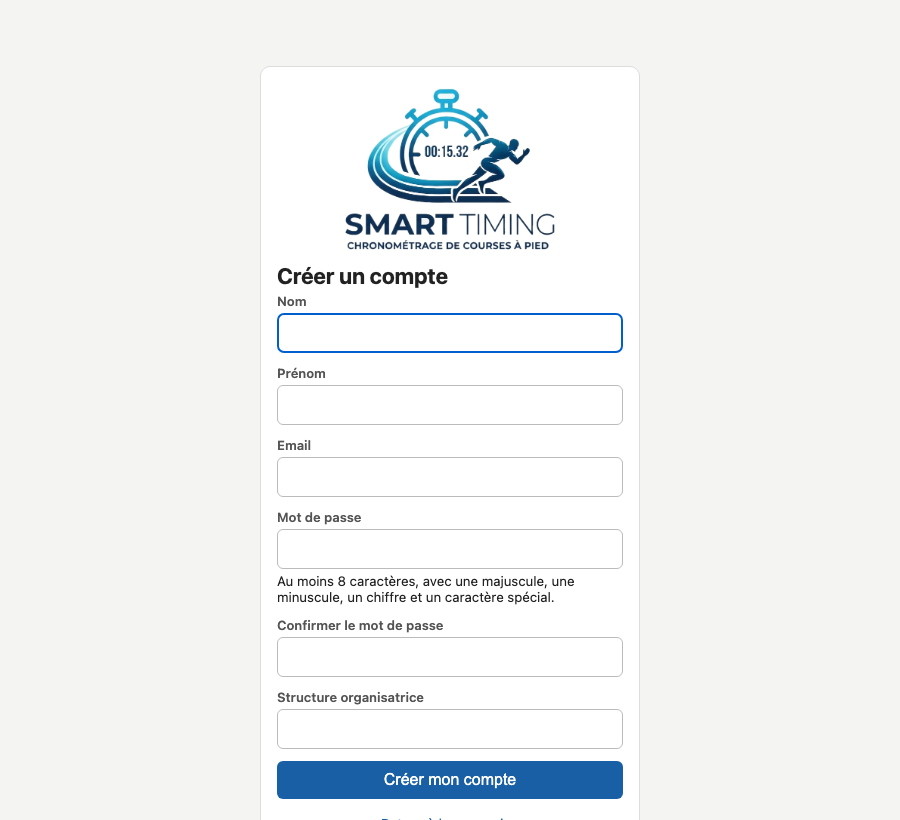
Si votre structure organisatrice a déjà un compte, la création est refusée : rapprochez-vous de son administrateur pour qu'il vous ajoute comme nouvel utilisateur depuis l'onglet Utilisateurs de la page d'administration.
Après inscription, un email de confirmation vous est envoyé : vous devez cliquer sur le lien qu'il contient avant de pouvoir vous connecter. Si vous ne le recevez pas, un lien "Renvoyer l'email de vérification" apparaît sur la page de connexion après une tentative infructueuse.
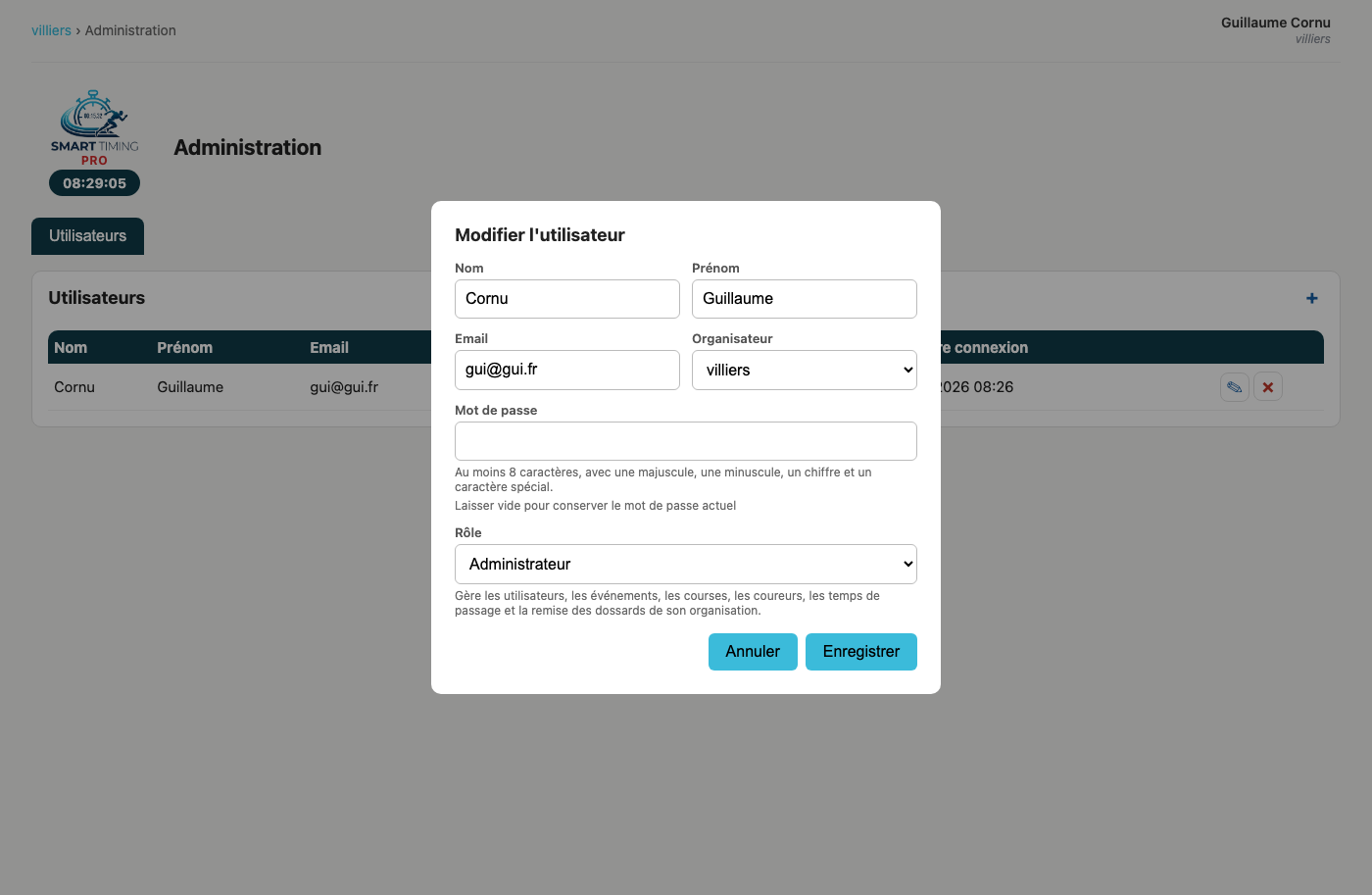
Une fois connecté, vous pouvez ensuite créer autant d'utilisateurs que vous le souhaitez pour votre structure, depuis l'onglet Utilisateurs de la page d'administration. Chaque utilisateur se voit attribuer un rôle, qui détermine ce qu'il a le droit de faire dans l'application (voir la section suivante).
Vous n'avez pas à choisir de mot de passe pour la personne que vous créez : l'application en génère un automatiquement. Le nouvel utilisateur le reçoit par email, avec votre nom, la structure concernée, son rôle et ce qu'il permet de faire, ainsi qu'un lien à cliquer pour confirmer son adresse email (obligatoire avant de pouvoir se connecter, comme pour une inscription). Une fois la création confirmée, ce même mot de passe s'affiche aussi à l'écran dans un champ copiable : vous pouvez ainsi le transmettre vous-même directement (en personne, par téléphone...) si besoin, sans dépendre uniquement de l'email.
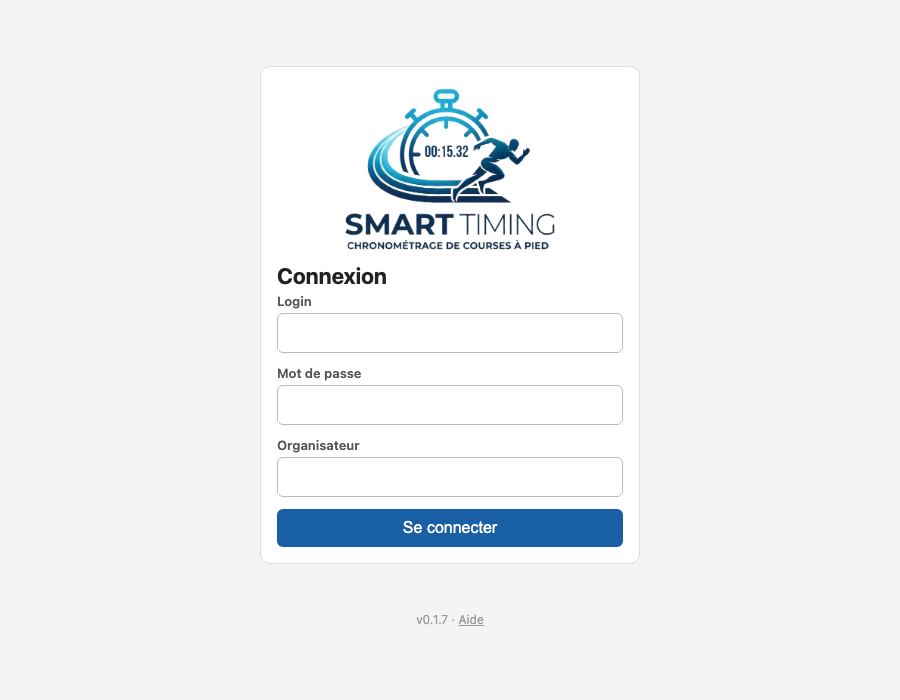
Chaque utilisateur peut changer son propre mot de passe à tout moment depuis la fenêtre "Mon profil" (cliquer sur son nom en haut à droite), en indiquant son mot de passe actuel puis le nouveau. Le nouveau mot de passe doit contenir au moins 8 caractères, avec au moins une majuscule, une minuscule, un chiffre et un caractère spécial. C'est notamment ce qu'un nouvel utilisateur doit faire pour remplacer le mot de passe temporaire reçu par email.
En cas de mot de passe oublié, le lien "Mot de passe oublié ?" sous le formulaire de connexion permet de recevoir un email de réinitialisation (valable 1 heure), en indiquant simplement son email et sa structure organisatrice. Pour ne jamais révéler si un compte existe, le message affiché est toujours le même, que le compte existe ou non.
Dans la liste des utilisateurs, un badge rouge "non vérifiée" apparaît à côté de l'adresse email de toute personne n'ayant pas encore confirmé son adresse - un repère utile pour savoir qui n'a pas encore pu se connecter.
L'adresse email et la structure organisatrice d'un utilisateur ne peuvent plus être modifiées une fois le compte créé, même par un administrateur : ces deux informations restent affichées (sans pouvoir être changées) dans la popup "Modifier l'utilisateur". En cas d'erreur, ou pour déplacer une personne vers une autre structure, il faut supprimer le compte et en recréer un nouveau.
Rôles
Chaque utilisateur se voit attribuer un rôle, qui détermine ce qu'il a le droit de faire dans l'application. Ce rôle est choisi par un administrateur depuis l'onglet Utilisateurs de la page d'administration, et peut être changé à tout moment.
Un utilisateur ne détient jamais qu'un seul rôle à la fois : le changer remplace intégralement ce qu'il a le droit de faire, plutôt que de s'ajouter à un droit précédent.
| Administrateur | Gère les utilisateurs, les événements, les courses, les coureurs, les temps de passage et la remise des dossards de son organisation. |
| Organisateur | Gère les événements, les courses, les coureurs, les temps de passage et la remise des dossards de son organisation. |
| Chronométreur | Saisit les temps de passage et fait évoluer le statut des courses. |
| Remise dossards | Marque les dossards comme remis aux coureurs, sans autre droit. |
| Lecteur | Consultation uniquement, sans aucun droit de modification. |
Par ailleurs, un utilisateur ne voit et ne modifie que les données de sa propre organisation (ses événements, courses, coureurs...) : il ne peut jamais accéder aux données d'une autre organisation, quel que soit son rôle.
Organisateur et liste des événements
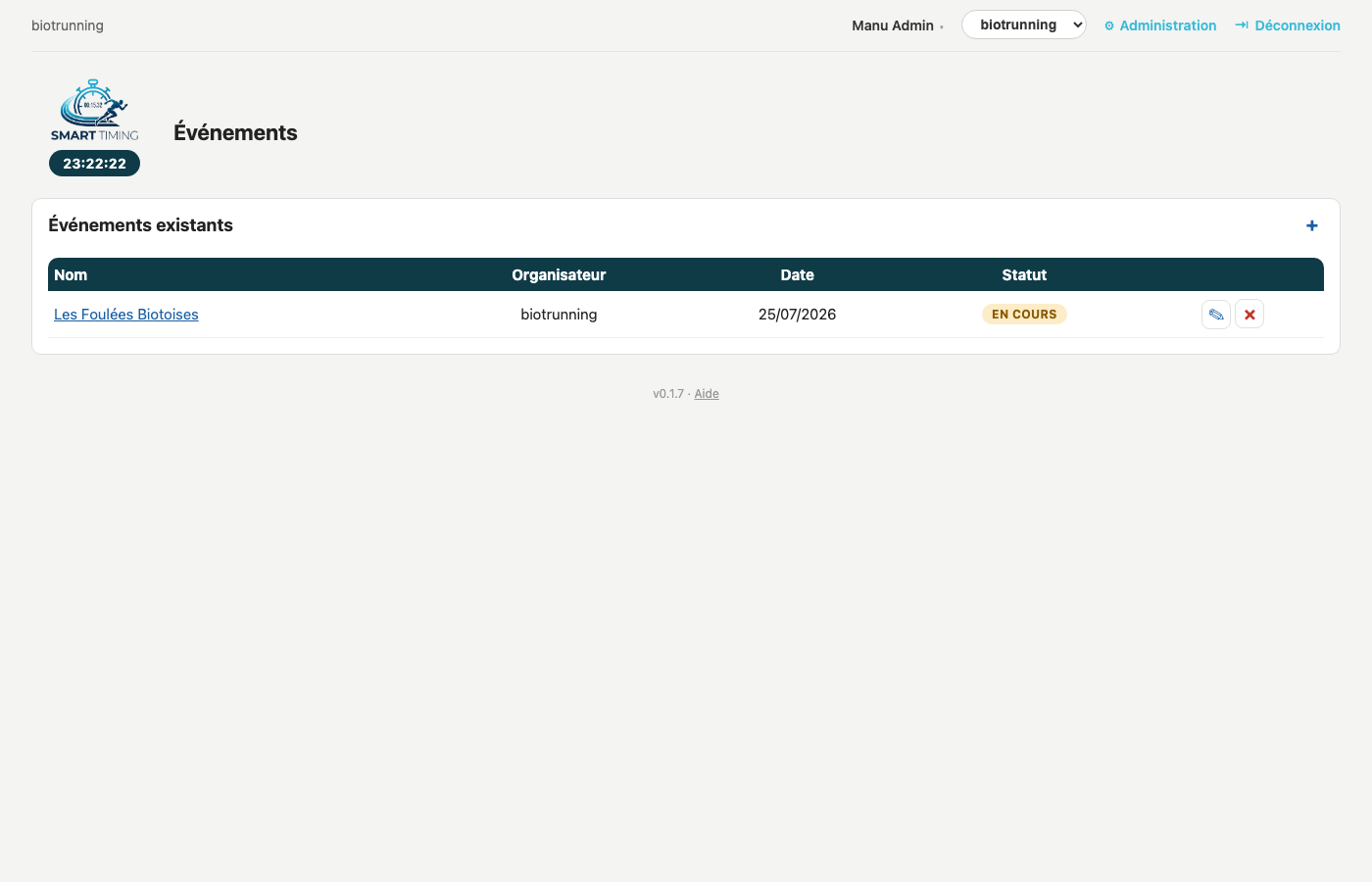
Sur l'écran de votre structure organisatrice (votre page d'accueil), vous retrouvez la liste de tous les événements associés à votre structure.
Vous pouvez créer un nouvel événement en indiquant son nom et sa date. Une fois créé, vous pouvez à tout moment modifier son nom ou sa date.
Un événement passe par plusieurs statuts : il est "en préparation" à sa création, puis passe automatiquement "en cours" dès qu'une de ses courses est démarrée ou terminée, et enfin "terminé" lorsque toutes ses courses sont terminées.
Bandeau d'activité de l'organisation
Un bandeau bleu foncé, avec un texte défilant en blanc, apparaît en bas de l'écran dès qu'un événement significatif se produit sur l'un de vos événements - quel que soit l'écran de l'application sur lequel vous vous trouvez à ce moment-là, pas seulement la page de l'événement concerné.
Quatre types d'événements déclenchent ce bandeau : le changement de statut d'un événement, le changement de statut d'une course, l'arrivée du premier coureur d'une course, et l'arrivée du dernier coureur d'une course (celui qui fait qu'il n'y a plus personne en course). Le texte mentionne toujours le nom de la course ou de l'événement concerné. Un abandon (déclaré via la case "Abandon" de la Saisie Chrono) n'est jamais considéré comme une arrivée.
Le bandeau ne défile qu'une seule fois puis disparaît. Si plusieurs événements se produisent rapprochés dans le temps, chacun est affiché à son tour, l'un après l'autre.
Ce bandeau ne concerne que les événements de votre propre organisation - vous ne serez jamais notifié de l'activité d'une autre structure organisatrice. Un administrateur global peut désactiver cette fonctionnalité, globalement ou pour une organisation en particulier, depuis l'onglet Paramètres de la page d'administration.
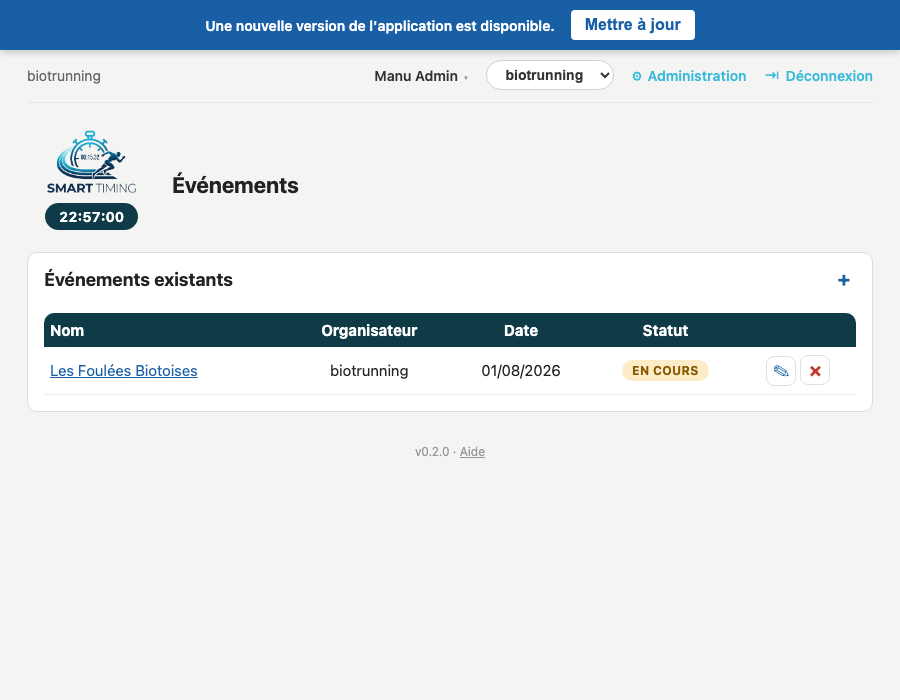
Bannière de mise à jour disponible
Une bannière bleue fixe apparaît en haut de l'écran dès qu'une nouvelle version de l'application est disponible sur le serveur - quel que soit l'écran sur lequel vous vous trouvez à ce moment-là. Elle reste affichée en permanence, sans recouvrir le reste de l'interface, jusqu'à ce que vous cliquiez sur "Mettre à jour".
Ce bouton recharge simplement la page dans votre navigateur : aucune donnée en cours de saisie ailleurs n'est perdue sur les autres écrans, mais pensez à terminer une saisie en cours sur celui-ci avant de cliquer si vous n'êtes pas hors ligne (voir le fonctionnement hors ligne de la Saisie Chrono).
L'écran d'un événement
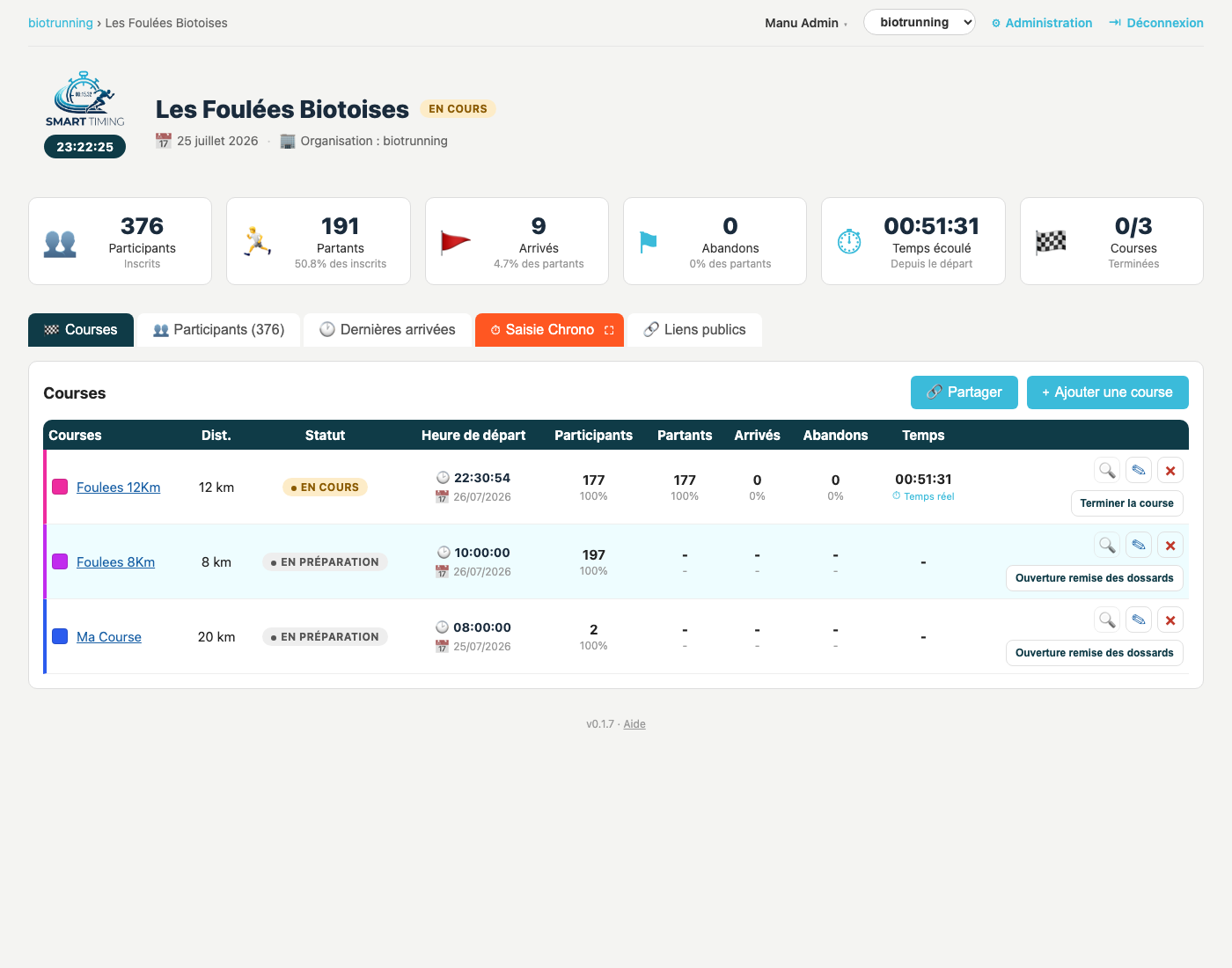
L'écran d'un événement comporte deux parties. En haut, le nom, la date et la structure organisatrice de l'événement, ainsi que des statistiques : nombre de participants inscrits, nombre de partants (coureurs ayant retiré leur dossard), nombre d'arrivés, nombre d'abandons, temps écoulé depuis le départ de la première course, et nombre de courses terminées.
En dessous, plusieurs onglets :
- Courses : liste des courses de l'événement. Vous pouvez en ajouter en indiquant son nom, sa distance, son heure de départ prévue et une couleur. Vous pouvez créer autant de courses que vous le souhaitez pour un même événement.
- Participants : liste de tous les participants de toutes les courses de l'événement. Une icône en haut à droite permet de visualiser les plages de dossards utilisées par chaque course, pour vérifier en un coup d'œil qu'elles ne se chevauchent pas.
- Dernières arrivées : les dernières personnes ayant franchi une ligne d'arrivée, toutes courses confondues.
- Saisie Chrono : l'écran de saisie des dossards par l'opérateur chronométreur, détaillé plus loin.
- Liens publics : les liens et QR codes à partager avec les différents publics de votre événement, détaillés plus loin.
L'écran d'une course
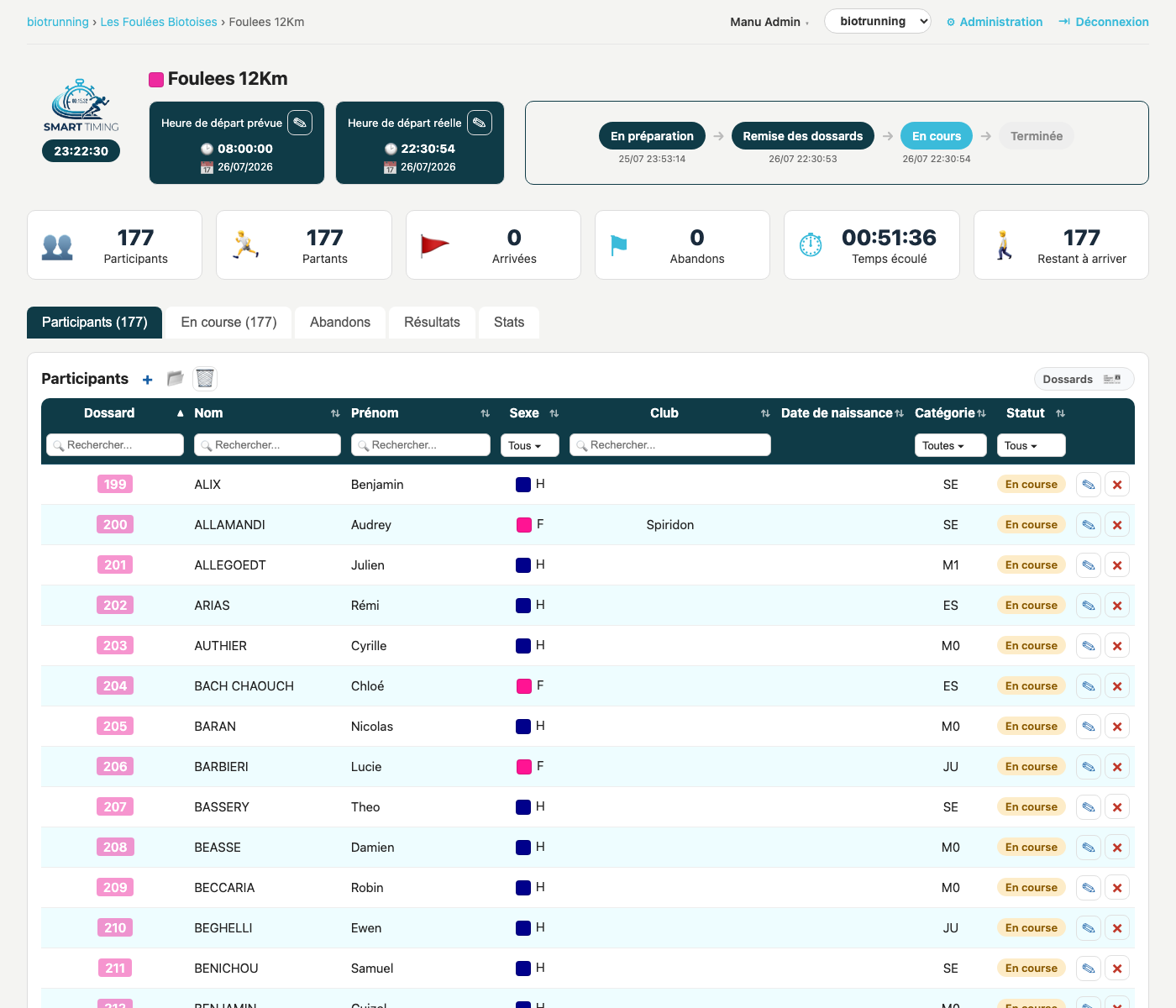
L'écran d'une course affiche en haut son nom, son heure de départ prévue et son heure de départ réelle. Ces deux heures peuvent différer : une course prévue à 8h00 ne part pas toujours exactement à cette heure-là, et l'heure réelle est celle qui sert de référence pour calculer les temps de course. Les deux peuvent être ajustées ici si besoin.
Sur la droite, un diagramme affiche les statuts que traverse une course : en préparation (ajout des participants), remise des dossards, en cours, puis terminée. Cliquer directement sur un statut du diagramme fait passer la course à ce statut (si vous avez la permission "Gérer le statut des courses").
Si vous ouvrez la remise des dossards ou démarrez la course (depuis ce diagramme ou depuis l'onglet Courses de l'événement) alors que certains participants n'ont pas encore de dossard assigné, une fenêtre vous en avertit et vous demande de confirmer avant de continuer.
Les statistiques affichées juste en dessous s'adaptent au statut de la course : informations sur les participants en préparation, sur la remise des dossards pendant cette phase, puis sur la course elle-même une fois démarrée (arrivés, abandons, temps de course, coureurs restants).
Onglet Participants
C'est ici que vous gérez les participants de la course. Vous pouvez les ajouter un par un depuis un formulaire - le nom, le prénom, le sexe et la date de naissance ou la catégorie FFA sont obligatoires - ou importer plusieurs participants à la fois depuis un fichier Excel.
Lors d'un import, vous choisissez si le fichier contient déjà les numéros de dossard, et si l'âge des participants est fourni via leur date de naissance ou directement via leur catégorie FFA.
Si vous importez les numéros de dossard et que certains sont déjà utilisés par un autre participant de l'événement (même sur une autre course), une fenêtre vous demande alors comment traiter ces participants en particulier : ne pas les importer du tout, ou les importer quand même mais sans leur numéro de dossard (à leur attribuer manuellement ensuite).
Un bouton permet de supprimer d'un coup tous les participants d'une course (en cas d'erreur d'import, par exemple). L'icône "plage de dossards" montre comment les dossards sont répartis sur cette course. En statut "en préparation", le bouton "attribution des dossards" permet d'attribuer les dossards en une seule fois à tous les participants sur une ou plusieurs plages de numéros - ces plages ne doivent pas être utilisées par une autre course du même événement, et doivent être assez larges pour couvrir tous les participants. Un bouton symétrique permet de retirer les dossards de tous les participants en une fois.
Onglet Remise des dossards
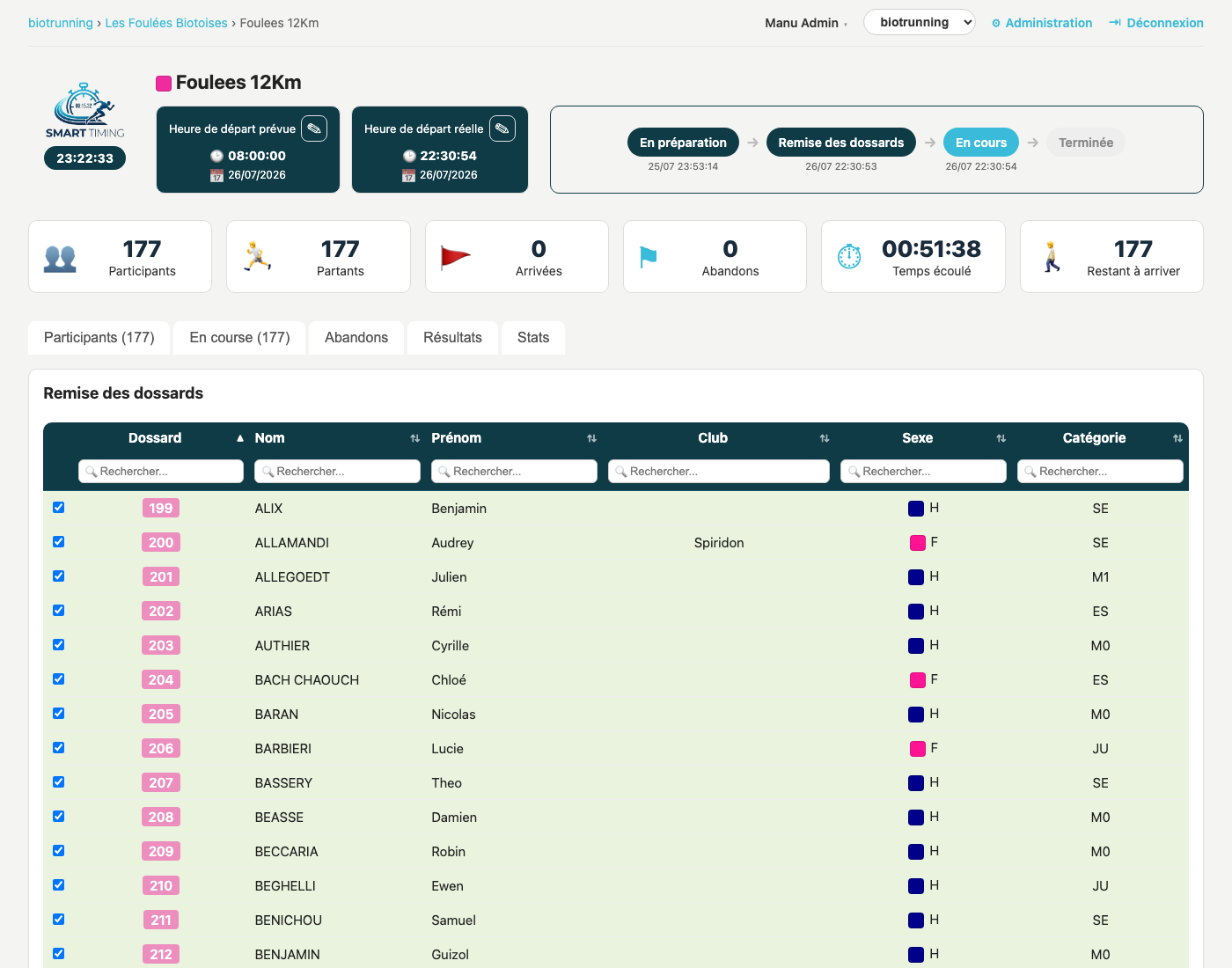
Cet onglet est destiné aux personnes qui remettent les dossards aux coureurs. Il liste tous les participants de la course, avec tri et recherche sur chaque colonne. La case à cocher sur la gauche représente la remise du dossard : elle doit être cochée au moment où le dossard est effectivement remis au coureur.
Onglets En course, Abandons, Résultats et Stats
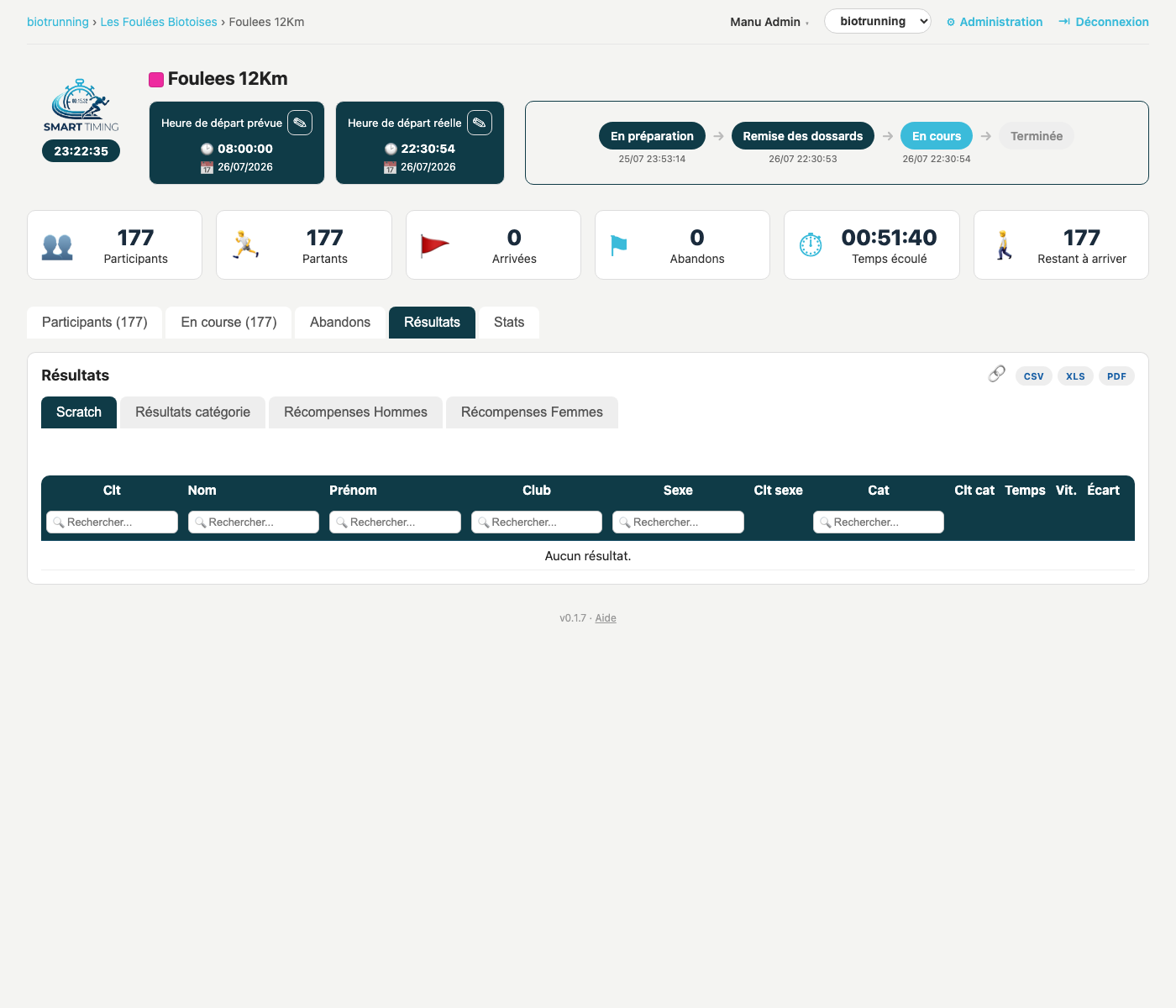
Une fois la course démarrée, de nouveaux onglets apparaissent : "En course" liste les coureurs encore en course, "Abandons" liste les personnes ayant abandonné.
L'onglet Résultats affiche le classement en temps réel, avec plusieurs sous-onglets : le classement scratch (exportable en CSV, Excel, PDF ou via un lien), le classement par catégorie (par catégorie et par sexe), puis les récompenses (podium hommes et femmes, et récompenses par catégorie). L'option "Cumul des récompenses" détermine si le premier au scratch est aussi compté comme premier de sa catégorie (cumul activé), ou si dans ce cas la première place de sa catégorie revient à la personne suivante (cumul désactivé).
L'onglet Stats reprend les statistiques de la course, dont un histogramme de répartition des temps de course qui se construit au fur et à mesure des arrivées.
Principe de chronométrage
L'application fonctionne sur un principe simple : un opérateur humain saisit, au moment où chaque coureur franchit la ligne, son numéro de dossard. À partir de cette seule information, le logiciel calcule automatiquement le classement, les podiums et les récompenses par catégorie.
Écran de saisie des dossards (Saisie Chrono)
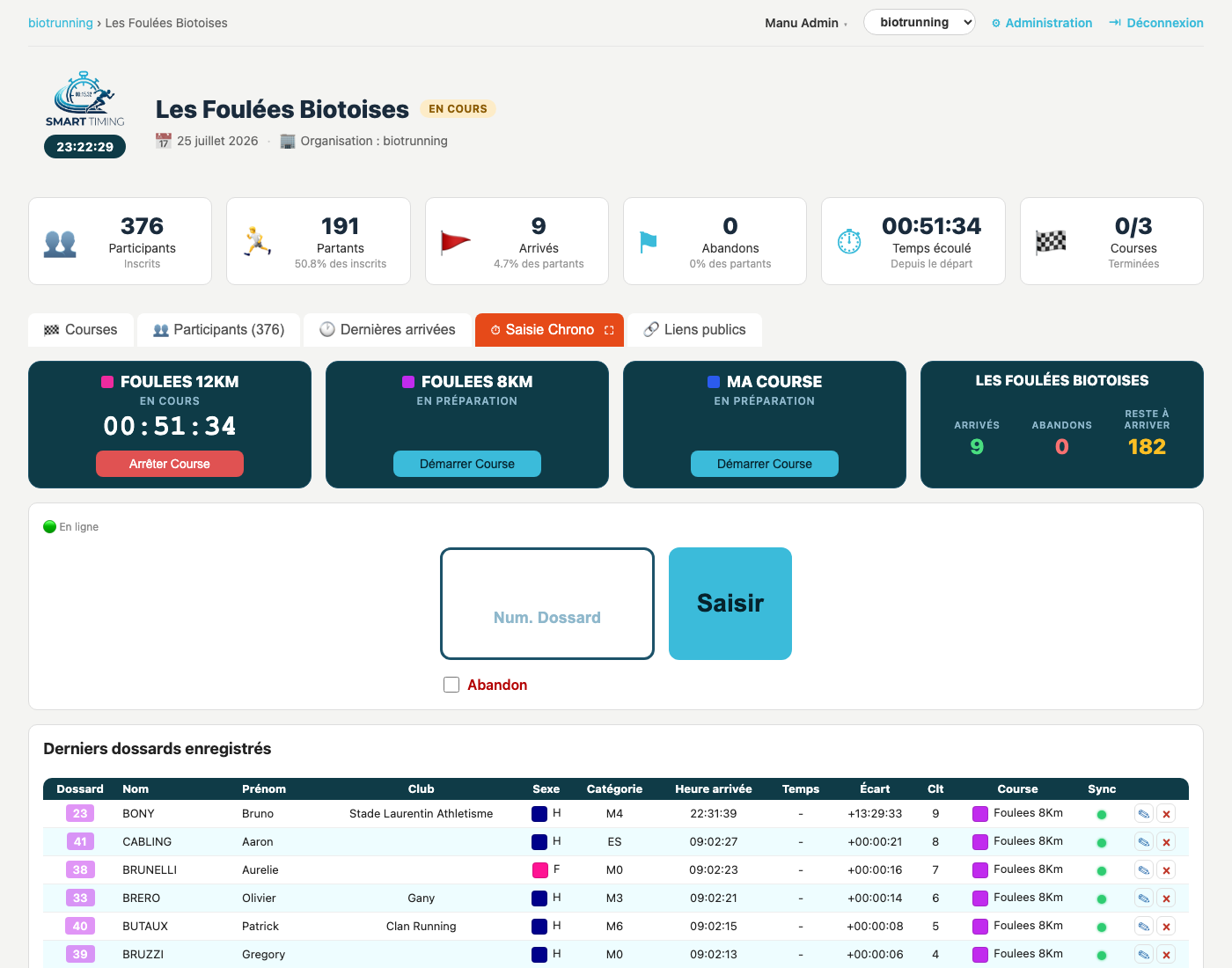
Pour accéder à l'écran de saisie des dossards, rendez-vous dans votre événement : l'onglet "Saisie Chrono" n'est accessible que si au moins une course de l'événement est "en cours". Une icône à droite du nom de l'onglet permet de l'ouvrir en plein écran.
La saisie se fait entièrement au clavier : tapez le numéro de dossard du coureur qui vient de franchir la ligne, puis validez avec la touche Entrée. Le champ se vide et reprend le focus immédiatement, sans attendre la réponse du serveur, pour ne jamais ralentir la saisie. Chaque dossard saisi apparaît avec son heure exacte de passage dans la liste des derniers dossards enregistrés - c'est cette heure qui sert ensuite à calculer le temps de course et le classement.
Gérer les erreurs de saisie
Deux cas d'erreur peuvent se présenter, tous deux signalés par une ligne rouge dans la liste des derniers dossards enregistrés (l'heure de passage, elle, reste toujours enregistrée) :
- Dossard inconnu : le numéro saisi ne correspond à aucun participant de l'événement. Si c'est une erreur de frappe, corrigez le numéro directement depuis le bouton "édition" de cette ligne. Si le numéro est correct mais que le participant manque, ajoutez-le dans la gestion de la course avec ce numéro de dossard : la ligne en attente lui sera automatiquement rattachée.
- Dossard déjà enregistré : ce numéro a déjà été saisi pour ce même passage. Corrigez le numéro si c'est une erreur de frappe, ou supprimez la ligne si elle a été saisie par erreur.
Le principe général est de toujours corriger l'information plutôt que de refaire une nouvelle saisie, pour ne jamais perdre l'heure réelle de franchissement de la ligne. Vous pouvez à tout moment modifier a posteriori l'heure de passage d'un coureur depuis le bouton "édition" de sa ligne.
Saisir plusieurs coureurs en même temps
Pour enregistrer plusieurs coureurs ayant franchi la ligne simultanément, saisissez tous leurs numéros de dossard séparés par un espace puis validez : ils seront enregistrés avec le même temps de course et classés dans l'ordre de saisie.
Déclarer un abandon
Depuis ce même écran, saisissez le numéro de dossard du coureur, cochez la case "Abandon", puis validez.
Démarrer ou arrêter une course
Si vous en avez la permission, vous pouvez aussi démarrer ou arrêter une course directement depuis cet écran. Tant qu'une course est en cours, un compteur affiche en direct sa durée écoulée ; en haut à droite, vous retrouvez le nombre de coureurs déjà enregistrés (arrivés ou abandons) et le nombre de coureurs restant à arriver.
Dès que le dernier coureur encore en course d'une épreuve est enregistré (arrivée ou abandon), une fenêtre propose automatiquement de marquer cette course comme terminée. Cette proposition ne s'affiche que si vous avez la permission de gérer le statut des courses ; vous pouvez refuser et le faire plus tard depuis cet écran ou depuis l'écran de la course.
Fonctionnement hors ligne
Cet écran est conçu pour continuer à fonctionner en cas de perte de connexion internet. L'indicateur "En ligne" passe alors au rouge et un bandeau signale la perte de connexion, mais la saisie des dossards continue normalement : seuls le numéro de dossard et l'heure d'arrivée sont alors enregistrés (les informations du coureur seront complétées après synchronisation). La colonne "Sync" de chaque ligne indique si elle est déjà synchronisée avec le serveur (vert) ou en attente (rouge). Dès que la connexion est rétablie, la synchronisation se fait automatiquement. Important : ne rafraîchissez pas la page tant que la connexion n'est pas rétablie, au risque de perdre les saisies en attente.
Écrans publics
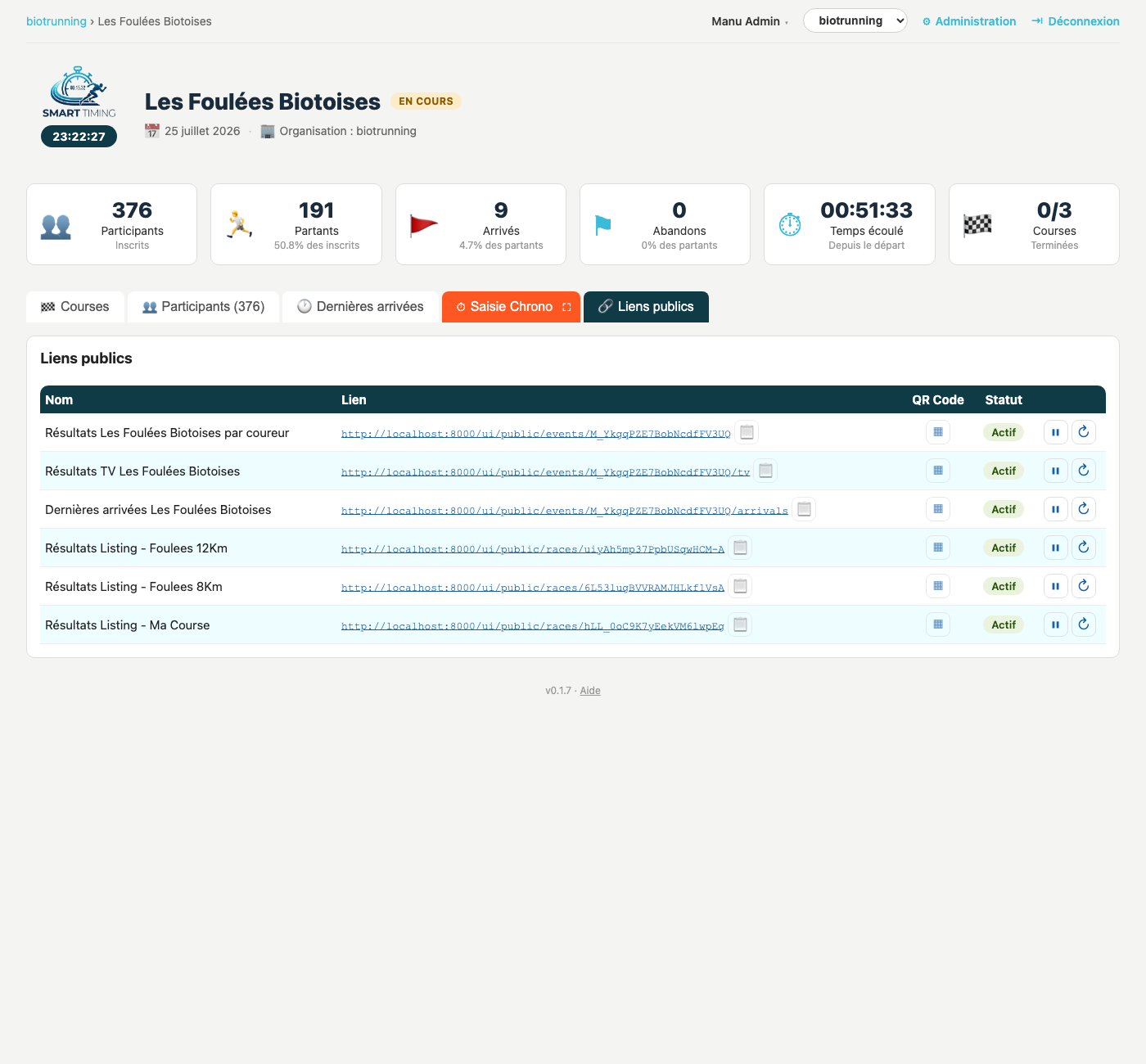
L'application propose une série d'écrans accessibles sans connexion, à partager avec les différents publics de votre événement : coureurs, speaker, écran géant à l'arrivée... Les liens et QR codes de ces écrans se trouvent dans l'onglet "Liens publics" de votre événement, où vous pouvez aussi les activer, les désactiver, ou les régénérer (ce qui change définitivement le lien).
Recherche de résultat coureur
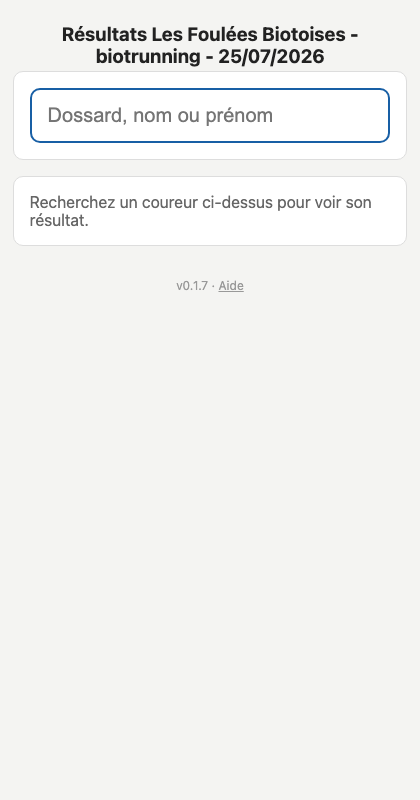
Écran optimisé pour mobile, permettant à un coureur de rechercher ses propres résultats. C'est l'écran à privilégier pour vos coureurs, qui peuvent ainsi consulter leur résultat dès la fin de leur course.
Résultats TV
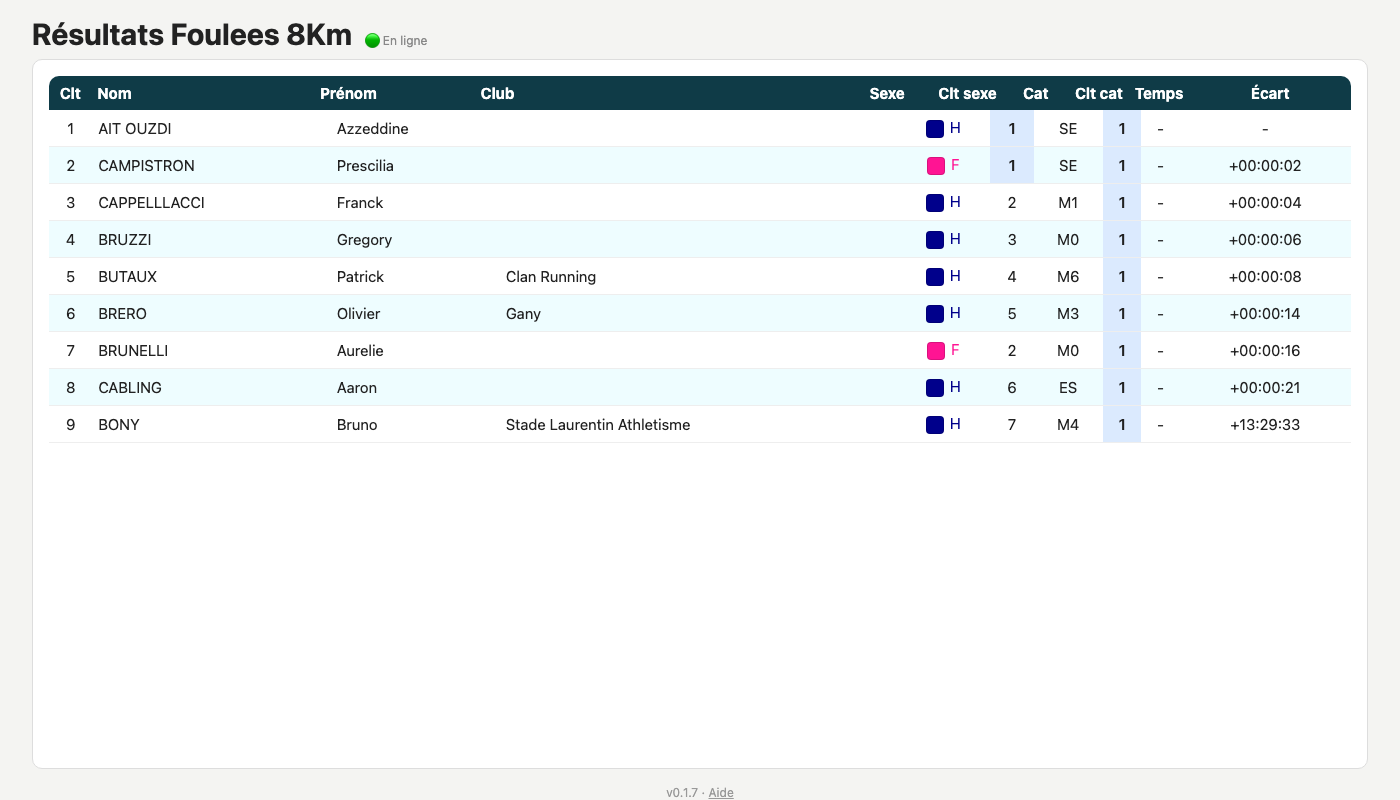
Écran pensé pour un grand écran à l'arrivée : connectez un ordinateur à l'écran et ouvrez cette page dans un navigateur. Les résultats de toutes les courses y défilent, avec en bas un bandeau affichant les dernières personnes ayant franchi la ligne d'arrivée.
Dernières arrivées
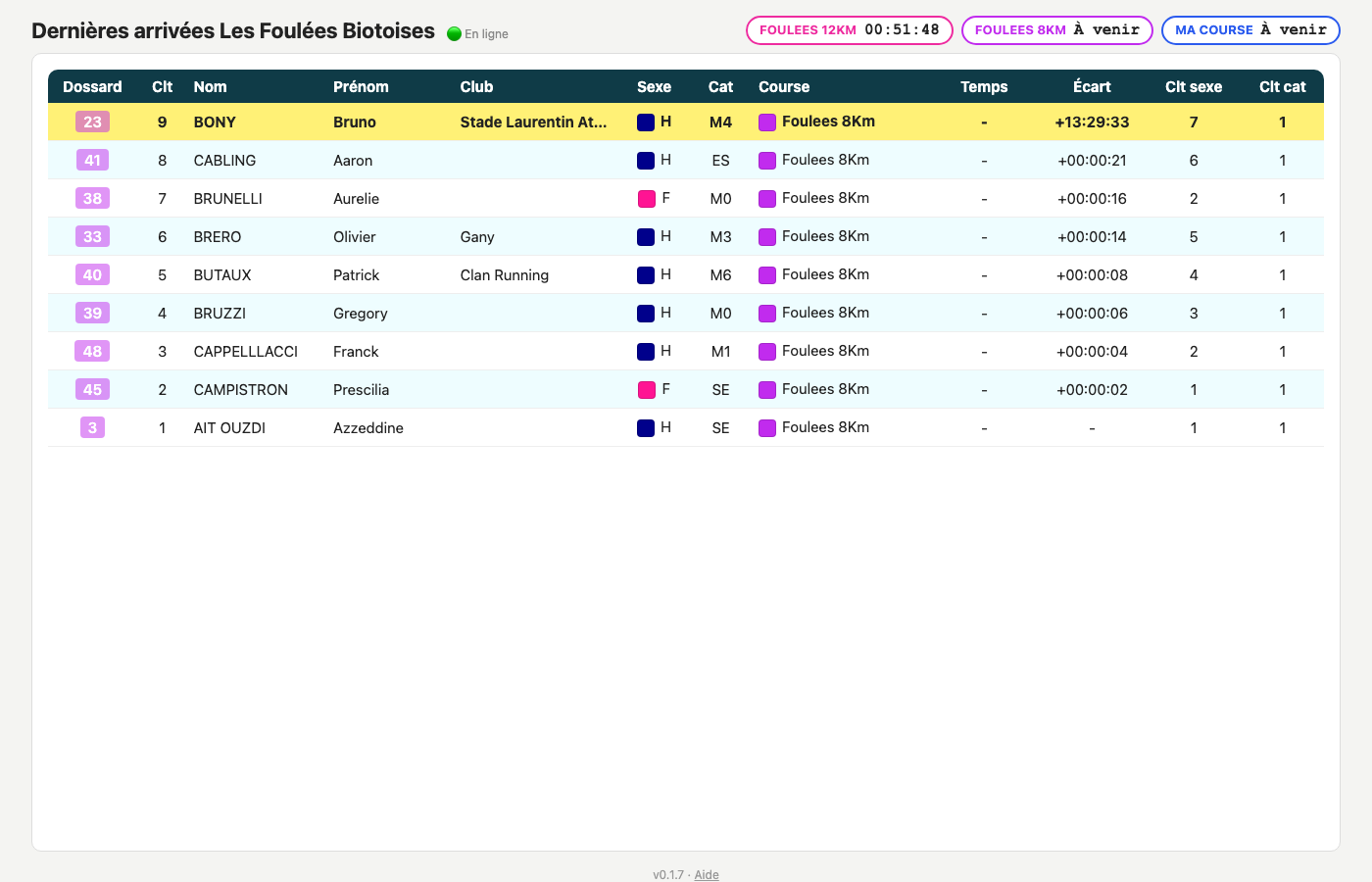
Écran destiné aux organisateurs, typiquement au speaker sur une tablette : il affiche les dernières personnes ayant franchi la ligne, avec toutes leurs informations et leur classement en temps réel, pour pouvoir commenter la course.
Résultats d'une course
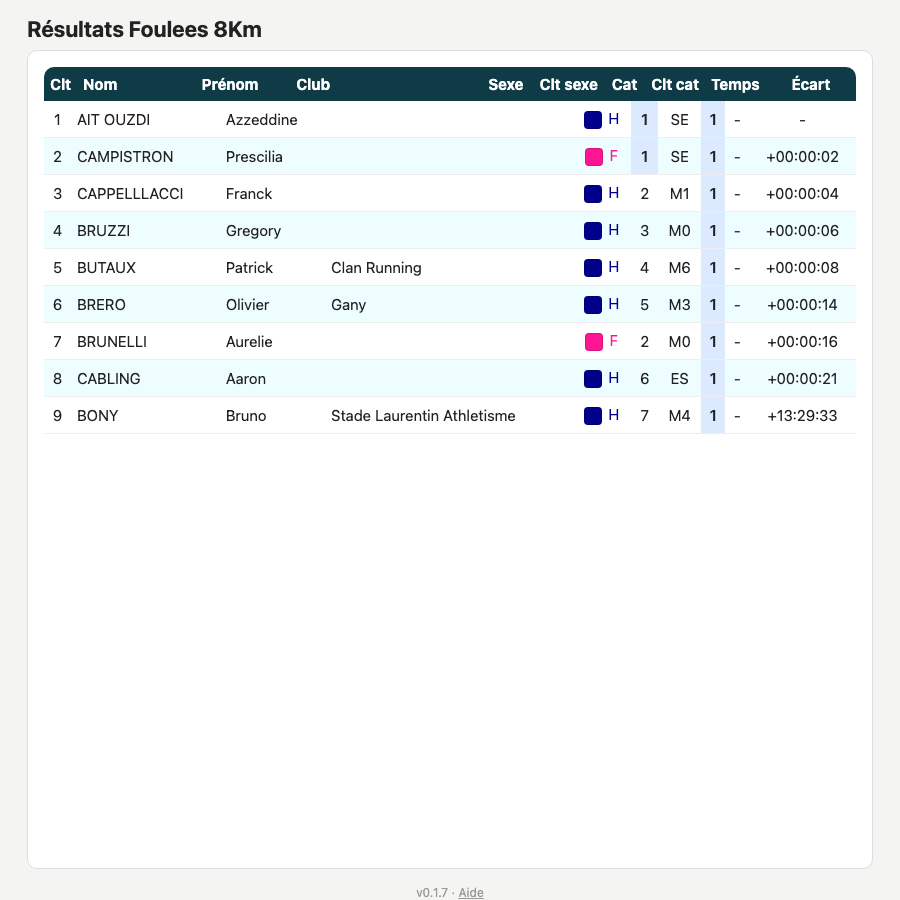
Classement scratch d'une course donnée, pensé pour être intégré sur un site web.